Comment Installer IPTV sur Appareils Non Connectés : [Guide Juin 2026]
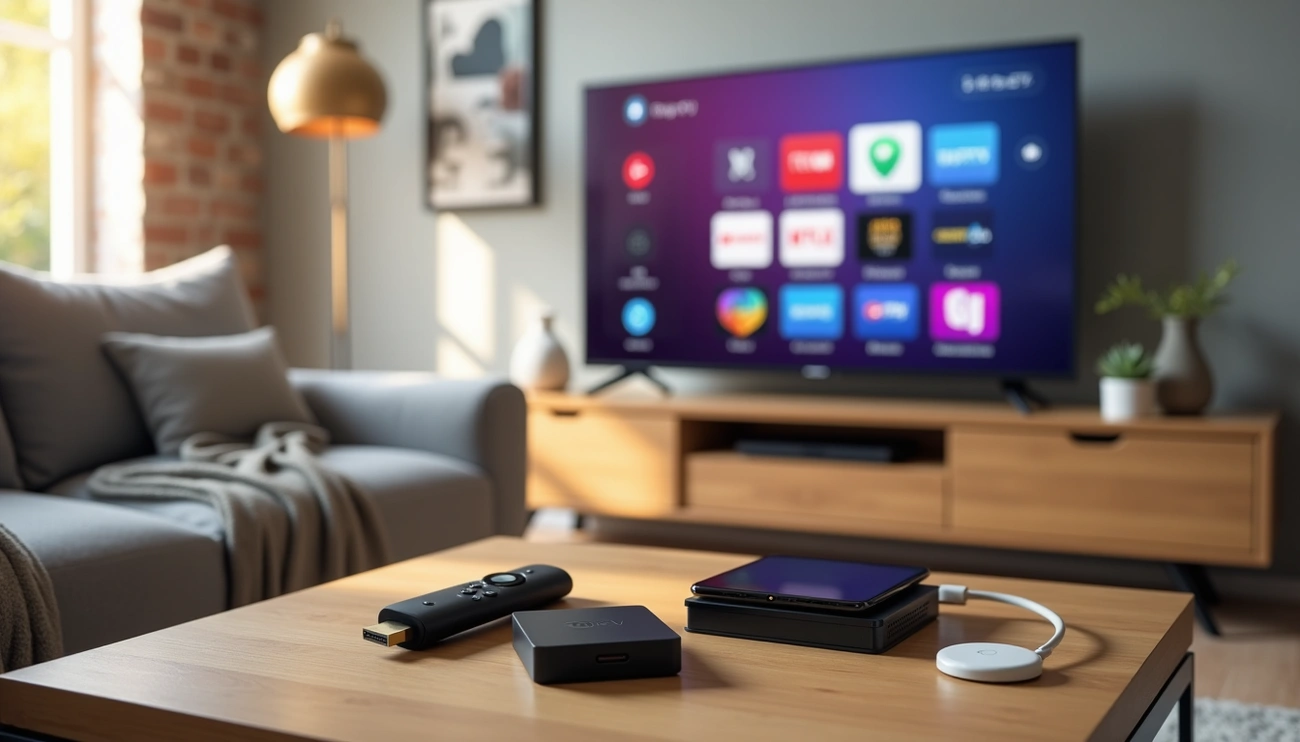
Table des matières
Comment installer IPTV sur une télé non connectée à Internet ? Cette préoccupation revient fréquemment, mais la réalité est plus accessible qu'on ne le pense. L'installation IPTV s'effectue en 5 à 10 minutes maximum et ne demande aucune expertise technique spécifique. L'abonnement IPTV fonctionne grâce à une application installée sur différents équipements, permettant de convertir n'importe quel téléviseur en solution de streaming avancée.
Ce guide détaille les étapes pour installer IPTV sur vos équipements. Vous apprendrez comment installer IPTV sur Fire TV, comment installer IPTV Smarters Pro APK, et comment installer IPTV sur TV Philips ainsi que d'autres modèles non connectés. Avec l'équipement adapté et une connexion stable d'au moins 25 Mbps, votre installation sera fonctionnelle en quelques minutes.
💡 Prêt à moderniser votre télévision ? Démarrons l'installation !
Prérequis essentiels pour installer IPTV sur appareils non connectés
Vérifier votre connexion Internet
Votre débit Internet détermine directement la qualité de votre streaming IPTV. Une connexion fibre optique assure une expérience optimale et limite les interruptions. Les débits minimaux dépendent de la qualité souhaitée : 3 à 5 Mbps pour la SD, 5 à 10 Mbps pour la HD, 10 à 20 Mbps pour la Full HD, et 25 Mbps minimum pour la 4K. Ces valeurs correspondent au débit réservé exclusivement à l'IPTV. Lorsque plusieurs appareils partagent votre réseau, prévoyez 25% de marge supplémentaire.
✅ Critères techniques à vérifier :
Ping inférieur à 50 ms pour le streaming en direct
Atténuation maximale de 26 dB pour un signal stable
Test de votre connexion sur speedtest.net avant installation
Choisir le bon équipement pour votre télé
Vous devrez acquérir un boîtier ou adaptateur pour équiper votre télé non connectée. Ces équipements se branchent via câble HDMI sur votre téléviseur. Le Fire TV Stick utilise exclusivement le Wi-Fi, mais le modèle 4K Max accepte un adaptateur USB-C vers Ethernet. Les box Android TV premium comme la Nvidia Shield TV intègrent un port Ethernet. Pour une diffusion 4K stable, privilégiez systématiquement une connexion filaire.
👉 Options d'équipement disponibles :
Chromecast pour la diffusion depuis smartphone
Décodeurs MAG avec middleware Stalker
Box Android TV pour installation directe
Vérifiez la compatibilité avec votre modèle de téléviseur avant achat.
Obtenir un abonnement IPTV légal
Pour respecter la légalité, sélectionnez des fournisseurs reconnus qui détiennent les droits de diffusion. Les opérateurs français Free, Orange, SFR et Bouygues Telecom incluent des bouquets de chaînes dans leurs offres box. Des services indépendants légaux comme myCANAL et Molotov proposent également des solutions conformes. Ces fournisseurs possèdent les autorisations requises pour diffuser leurs contenus. Un abonnement sécurisé protège vos informations personnelles.
Applications IPTV recommandées
Plusieurs applications facilitent l'installation IPTV sur vos appareils. IPTV Smarters Pro demeure une référence compatible avec la majorité des équipements. Molotov.tv fonctionne sur Smart TV et appareils mobiles, Kodi propose une alternative open-source. VLC Media Player prend en charge les flux IPTV sur ordinateur. Testez différentes applications durant leur période d'essai pour faire votre choix.
Installation IPTV sur Fire TV Stick : procédure complète
Branchement et configuration initiale de votre Fire TV Stick
Insérez votre Fire TV Stick dans un port HDMI de votre téléviseur. Connectez le câble USB à l'adaptateur secteur, puis branchez l'alimentation sur une prise murale plutôt que sur le port USB du téléviseur. Allumez votre télé et sélectionnez la source HDMI correspondante avec la télécommande de votre téléviseur. Insérez les piles AAA dans la télécommande Alexa fournie.
Pour configurer le Wi-Fi, scannez le QR code affiché à l'écran avec votre smartphone ou suivez les instructions manuelles. Connectez-vous ensuite à votre compte Amazon via le QR code ou en visitant amazon.fr/code.
Installation de Downloader et activation des sources inconnues
Installez l'application Downloader depuis l'Amazon App Store en utilisant la fonction de recherche. Accédez ensuite à Paramètres > My Fire TV > Options pour les développeurs. Cette option n'apparaît pas ? Allez dans À propos, sélectionnez le nom de votre Fire TV Stick et cliquez 7 fois sur le bouton Action jusqu'à voir "Vous êtes maintenant un développeur".
Cliquez sur Installer des applications inconnues et autorisez Downloader en activant le statut.
Téléchargement et installation d'IPTV Smarters Pro APK
Ouvrez Downloader et entrez le code 6468112 dans la barre URL, puis cliquez sur Go. Le téléchargement démarre automatiquement. Une fois terminé, cliquez sur Installer et patientez 10 à 30 secondes. Appuyez sur Ouvrir pour lancer l'application immédiatement.
Configuration des identifiants de connexion
Sélectionnez Login with Xtream Codes API après l'ouverture de l'application. Remplissez les champs avec votre nom d'utilisateur, mot de passe et URL serveur fournis par votre fournisseur. Appuyez sur Add User pour valider la configuration.
Chargement final des chaînes et contenus VOD
L'application charge automatiquement vos chaînes et catégories en 30 secondes à 2 minutes selon la taille de votre liste. Votre abonnement IPTV est désormais opérationnelle sur Fire TV Stick.
Installation IPTV sur autres appareils non connectés
Comment installer l IPTV sur box Android TV
Les box Android TV simplifient l'installation IPTV grâce au Google Play Store. Allumez votre box et assurez-vous qu'elle soit connectée à Internet. Accédez au Google Play Store et recherchez les applications IPTV Smarters Pro, TiviMate ou IBO Player. Les box certifiées Android TV comme la Mi Box S ou Nvidia Shield affichent ces applications directement.
Pour les applications non disponibles sur le store officiel, activez d'abord les sources inconnues dans Paramètres → Sécurité et restrictions. Téléchargez ensuite Downloader depuis le Play Store. Saisissez l'URL de l'APK voulu, téléchargez et procédez à l'installation. Ouvrez l'application installée, sélectionnez Ajouter une playlist et intégrez votre lien M3U ou vos identifiants Xtream Codes transmis par votre fournisseur. Le chargement des chaînes s'effectue en 1 à 3 minutes selon le volume de votre liste.
Installation sur Chromecast avec smartphone
Les modèles Chromecast avec Google TV permettent un accès direct au Play Store depuis l'écran principal. Installez IPTV Smarters Pro ou TiviMate, puis configurez vos paramètres de connexion.
Pour les Chromecast classiques, installez une application compatible cast sur votre smartphone comme GSE Smart IPTV. Vérifiez que votre téléphone et le Chromecast utilisent le même réseau Wi-Fi. Lancez votre contenu IPTV sur l'application mobile et appuyez sur l'icône Cast pour diffuser vers votre téléviseur.
Configuration IPTV sur décodeurs et boîtiers MAG
Les boîtiers MAG utilisent une configuration spécifique via le middleware Stalker. Appuyez sur SETUP de votre télécommande, puis naviguez vers System Settings → Servers → Portals. Renseignez Portal 1 Name avec un nom de votre choix, et saisissez dans Portal 1 URL l'adresse transmise par votre fournisseur.
Votre adresse MAC (format 00:1A:79) doit être préalablement enregistrée chez votre fournisseur. Sauvegardez les paramètres et relancez le portail. Le chargement automatique des bouquets débute si votre adresse MAC est activée.
Solutions pour anciennes TV avec adaptateurs HDMI
Les téléviseurs produits après 2005 intègrent habituellement un port HDMI. Si votre télé ne dispose pas de port HDMI, des adaptateurs HDMI-Péritel ou HDMI-VGA sont disponibles, mais la qualité d'image restera limitée. Connectez votre boîtier IPTV via HDMI, mettez-le sous tension et suivez la procédure de configuration.
Optimisation et dépannage de votre installation IPTV
Améliorer la qualité de streaming
Utilisez toujours un câble Ethernet plutôt que le Wi-Fi pour stabiliser votre flux IPTV. Le Wi-Fi demeure vulnérable aux interférences et peut perdre jusqu'à 50% de vitesse.
👉 Débits recommandés :
• HD : 10 Mbps minimum
• 4K : 20 Mbps minimum
Modifiez vos DNS avec ceux de Cloudflare (1.1.1.1) ou Google (8.8.8.8) pour accélérer la résolution des serveurs.
Configurer le buffer et le décodage matériel
Augmentez la taille du buffer entre 3 000 et 8 000 ms dans les paramètres de votre application IPTV. Cette mémoire tampon conserve plusieurs secondes vidéo en avance, limitant les interruptions lors de fluctuations réseau.
✅ Activez le décodage matériel (Hardware Decoding) pour déléguer le traitement vidéo au GPU de votre appareil. Cette configuration libère le CPU et optimise la fluidité en 4K.
Problèmes fréquents et leurs solutions
Le buffering résulte habituellement d'une connexion instable ou d'un cache saturé.
Solutions pratiques :
• Videz régulièrement le cache via Paramètres > Applications > Vider le cache
• Pour l'erreur "Check playlist URL" : redémarrez votre téléviseur et débranchez-le 30 secondes
• Buffering persistant en soirée : votre serveur est probablement surchargé
Utiliser un VPN pour sécuriser votre connexion
Certains FAI français limitent les flux IPTV, notamment Free, Orange et SFR. Un VPN chiffre votre trafic et contourne cette restriction.
⚠️ VPN recommandés : NordVPN, ExpressVPN ou CyberGhost proposent des serveurs performants. Connectez-vous à un serveur géographiquement proche pour minimiser la perte de vitesse.
Conclusion
L'installation IPTV sur télévision non connectée s'avère accessible avec les bonnes méthodes. L'opération s'effectue en moins de 10 minutes grâce à l'équipement approprié et une connexion stable.
✅ Points essentiels à retenir :
Privilégiez une connexion Ethernet filaire pour stabiliser les flux
Configurez correctement les paramètres de buffer de votre application
Choisissez un fournisseur IPTV légal respectant les droits de diffusion
Testez différents boîtiers selon votre budget et besoins techniques
Votre ancien téléviseur se transforme désormais en plateforme de streaming moderne. Fire TV Stick, box Android TV ou Chromecast offrent chacun des avantages spécifiques selon vos préférences d'usage.
👉 Prochaine étape : Testez ces solutions dès maintenant pour accéder à vos contenus favoris en toute simplicité !
FAQs
Q1. Peut-on installer l'IPTV sur un téléviseur qui n'a pas de connexion Internet intégrée ? Oui, il suffit d'utiliser un boîtier externe comme un Fire TV Stick, une box Android TV ou un Chromecast. Ces appareils se connectent au port HDMI de votre téléviseur et permettent d'accéder aux applications IPTV. Vous pouvez également relier votre téléviseur à votre box Internet via un câble Ethernet pour une connexion stable.
Q2. Comment débloquer l'accès à l'IPTV si mon fournisseur Internet limite le streaming ? L'utilisation d'un VPN comme NordVPN, ExpressVPN ou CyberGhost permet de contourner les limitations imposées par certains fournisseurs d'accès Internet. Le VPN chiffre votre trafic et masque votre activité de streaming. Vous pouvez également modifier vos paramètres DNS en utilisant les serveurs de Cloudflare (1.1.1.1) ou Google (8.8.8.8).
Q3. Quelle vitesse Internet minimale est nécessaire pour regarder l'IPTV sans interruption ? La vitesse requise dépend de la qualité d'image souhaitée : 3 à 5 Mbps pour la définition standard, 5 à 10 Mbps pour la HD, 10 à 20 Mbps pour la Full HD, et au moins 25 Mbps pour la 4K. Si plusieurs appareils utilisent votre réseau simultanément, prévoyez 25% de débit supplémentaire pour éviter les coupures.
Q4. Où obtenir les identifiants nécessaires pour configurer mon application IPTV ? Les identifiants (nom d'utilisateur, mot de passe et URL du serveur) sont fournis par votre fournisseur IPTV lors de votre abonnement. Vous recevez généralement ces informations par email après votre souscription. Ces codes sont indispensables pour configurer des applications comme IPTV Smarters Pro ou TiviMate.
Q5. Comment résoudre les problèmes de mise en mémoire tampon (buffering) fréquents ? Privilégiez une connexion filaire Ethernet plutôt que le Wi-Fi. Augmentez la taille du buffer dans les paramètres de votre application IPTV entre 3 000 et 8 000 ms. Videz régulièrement le cache de l'application et activez le décodage matériel. Si le problème persiste en soirée, votre serveur IPTV est probablement surchargé.
Prêt à découvrir IPTV Pro Prime ?
+18 000 chaînes 4K Ultra HD — Activation instantanée.
Voir les abonnements