Comment Réparer les Problèmes IPTV Courants : Tutoriel Étape par Étape
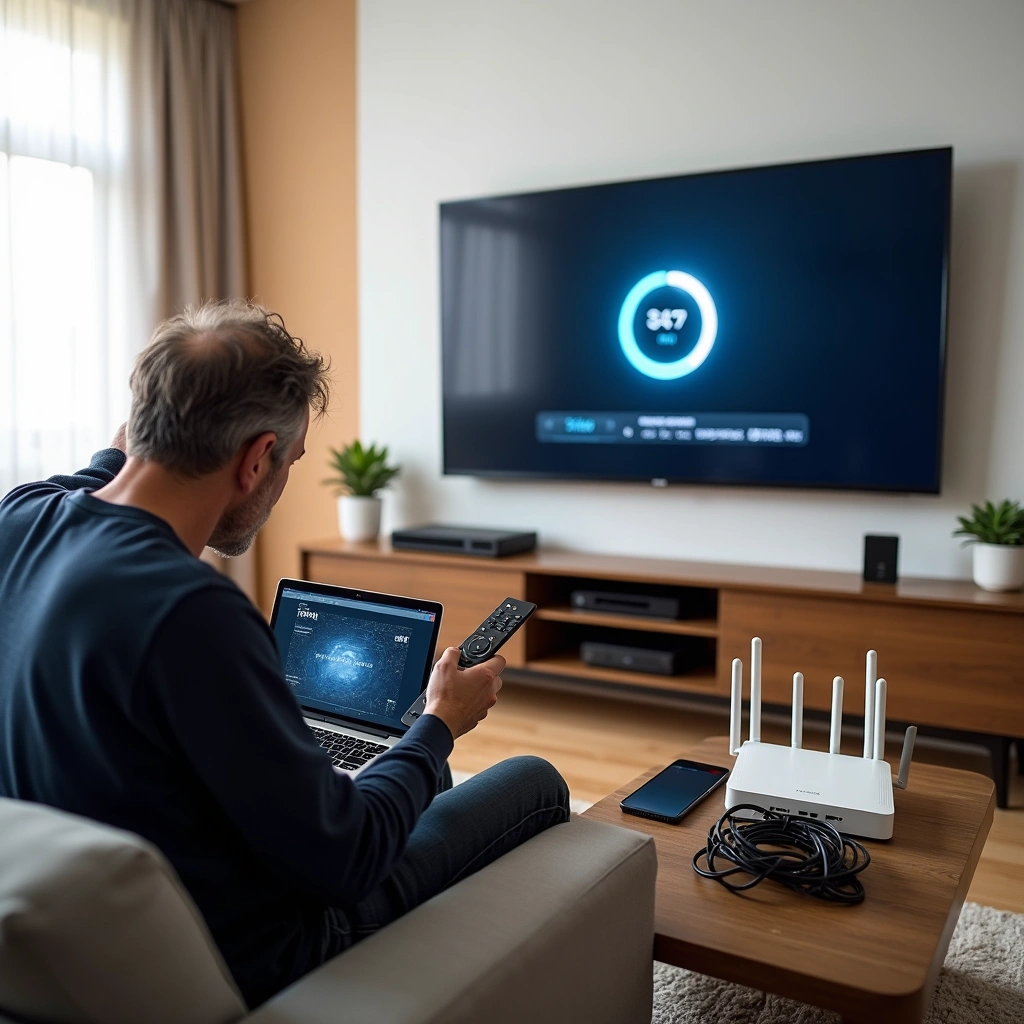
Table des matières
Table des matières
Les problèmes IPTV comme les coupures fréquentes et le buffering interminable frustrent des milliers d'utilisateurs chaque jour. Votre abonnement IPTV affiche un écran noir au pire moment, l'application IPTV plante sans raison, ou vos chaînes IPTV France ne se chargent pas correctement.
La bonne nouvelle ? En effet, la plupart de ces problèmes ont des solutions simples. Ce tutoriel vous guide étape par étape pour diagnostiquer et réparer vos problèmes IPTV, notamment pour les services IPTV premium. Commençons par identifier votre problème spécifique.
L'Essentiel
Ce guide pratique vous fournit les méthodes éprouvées pour diagnostiquer et corriger tous vos dysfonctionnements IPTV, du buffering persistant aux écrans noirs récurrents.
✅ Diagnostic préalable : Vérifiez votre débit Internet (minimum 10 Mbps pour HD) et testez votre abonnement via VLC avant toute manipulation
✅ Corrections immédiates : Redémarrez l'application, videz le cache, privilégiez un câble Ethernet et contrôlez vos identifiants de connexion
✅ Solutions ciblées : Modifiez le lecteur vidéo pour résoudre l'écran noir, augmentez la taille du buffer contre les coupures, forcez la résolution HD
✅ Maintenance préventive : Utilisez un VPN stable, maintenez vos applications à jour et favorisez la connexion filaire
💡 Méthode recommandée : Testez votre abonnement IPTV sur plusieurs appareils pour localiser la source exacte du problème avant d'appliquer les correctifs appropriés
👉 La plupart des problèmes IPTV se résolvent facilement. Une connexion stable, des paramètres correctement configurés et une maintenance régulière assurent une expérience de visionnage fluide et sans interruption.
Comprendre les problèmes IPTV courants
Problèmes de connexion et buffering
Une connexion Internet instable provoque 70% des problèmes IPTV. Le buffering représente la frustration principale des utilisateurs d'abonnement IPTV. Votre connexion nécessite au minimum 10 Mbps pour l'IPTV HD et 20 Mbps pour l'IPTV 4K. Le Wi-Fi saturé crée des interférences qui interrompent la diffusion.
Les serveurs IPTV temporairement surchargés aggravent le buffering. Entre 20h et 23h, des milliers d'utilisateurs se connectent simultanément. Une application IPTV obsolète ou mal optimisée ralentit la lecture. Les murs en béton, les métaux et même les micro-ondes en fonctionnement absorbent le signal Wi-Fi. Sur la bande 2.4 GHz, les canaux 1, 6 et 11 offrent moins d'encombrement.
Écran noir et erreurs de lecture
L'écran noir indique plusieurs dysfonctionnements possibles. Une chaîne hors service côté serveur affiche un écran noir. Un lecteur vidéo incompatible empêche le décodage du flux. Votre connexion instable provoque également des écrans noirs avec ou sans son.
Les liens M3U expirés ou identifiants API incorrects bloquent l'accès aux chaînes. Un cache saturé corrompt les données de l'application IPTV. Certains formats vidéo exigent des codecs spécifiques non supportés par votre appareil. Testez différents lecteurs comme VLC, ExoPlayer ou Native Player pour identifier le problème. Si une seule chaîne affiche un écran noir, elle est probablement hors ligne temporairement.
Chaînes IPTV qui ne se chargent pas
Certaines chaînes IPTV refusent de s'ouvrir malgré un abonnement IPTV actif. Les serveurs IPTV saturés pendant les événements sportifs bloquent le chargement. Votre playlist M3U invalide ou un lien modifié empêche la connexion. Une application IPTV corrompue ou version obsolète refuse de lancer les chaînes.
Les identifiants IPTV expirés affichent "Authorization failed". Votre réseau filtre parfois certains flux IPTV via des pare-feux. Les réseaux d'hôtels, aéroports ou entreprises bloquent les ports utilisés par les flux vidéo. Rechargez votre playlist IPTV ou reconnectez votre compte utilisateur. Testez la même chaîne sur une autre application IPTV pour localiser la source.
Qualité d'image dégradée
Une image floue, pixelisée ou en basse résolution affecte l'expérience des utilisateurs d'IPTV premium. Votre connexion Internet insuffisante ou instable dégrade la qualité. Les appareils anciens comme les Box Android bas de gamme ne décodent pas correctement les flux HD. Une configuration incorrecte de l'application IPTV impose une résolution basse.
Libérez la bande passante en déconnectant d'autres appareils du Wi-Fi. Dans les paramètres vidéo de votre application IPTV, forcez la qualité HD, FHD ou 4K. Les scènes d'action pixelisées révèlent un débit insuffisant. Un décalage entre son et image indique un problème de décodage.
Application IPTV qui plante
Votre application IPTV plante à cause d'une version obsolète ou incompatible. Le cache ou les données corrompues provoquent des crashs répétés. Un stockage presque plein déstabilise l'application. Les mises à jour système requises empêchent le bon fonctionnement.
Vérifiez les mises à jour sur Google Play ou App Store. Supprimez le cache et les données via les paramètres Android. Désinstallez puis réinstallez complètement l'application IPTV. Le mode économie d'énergie coupe les processus en arrière-plan et interrompt la lecture. Essayez des alternatives fiables comme IPTV Smarters, IBO Player ou TiviMate.
Étape 1 : Diagnostiquer votre problème IPTV
Identifiez la source exacte de vos dysfonctionnements avant d'appliquer tout correctif. Cette approche méthodique vous évite des manipulations inutiles et résout efficacement les problèmes de votre abonnement IPTV.
Vérifier votre vitesse Internet
Testez votre débit sur Speedtest by Ookla ou Fast.com à différents moments de la journée. Votre connexion nécessite au minimum 5 Mbps pour la qualité SD et 10 à 15 Mbps pour l'IPTV HD. Les contenus 4K Ultra HD exigent au moins 25 à 30 Mbps de débit stable. Effectuez le test le soir entre 20h et 22h, période de consommation maximale qui sature les nœuds de raccordement.
Le Wi-Fi fait perdre jusqu'à 50% de votre vitesse réelle comparé à un câble Ethernet. Comparez d'abord votre débit en Wi-Fi puis en connexion filaire pour mesurer cette différence. Une chute drastique aux heures de pointe explique les problèmes de votre application IPTV. Surveillez également la latence (ping) et le jitter : un jitter élevé provoque des micro-coupures même avec un débit suffisant.
Tester votre abonnement IPTV
Le test VLC révèle instantanément si le problème provient de votre fournisseur IPTV ou de votre appareil. Cette vérification gratuite vous fait gagner un temps précieux.
Téléchargez VLC Media Player sur votre ordinateur ou téléphone
Récupérez le lien M3U ou l'URL de votre abonnement IPTV auprès de votre fournisseur
Ouvrez VLC et accédez au menu "Média" puis "Ouvrir un flux réseau"
Collez votre lien M3U dans le champ prévu
Cliquez sur "Lire" et observez attentivement le résultat
Si VLC lit vos chaînes sans erreur, votre lien M3U fonctionne et votre abonnement reste valide. Le problème se situe alors au niveau de votre appareil ou de votre application IPTV. Si VLC échoue également, contactez votre fournisseur pour vérifier vos identifiants de connexion.
Identifier les erreurs de l'application IPTV
Notez précisément les codes d'erreur affichés par votre application IPTV. Le code d'erreur 4057 signale un problème de mise à jour logicielle sur certains téléviseurs. Les services IPTV peuvent disparaître soudainement de la liste des applications disponibles. Vérifiez si l'actualisation du contenu Internet résout le problème ou génère de nouveaux codes d'erreur.
Testez si le problème persiste après avoir débranché puis rebranché le cordon d'alimentation pendant 30 secondes. Certaines applications IPTV premium affichent "Authorization failed" lorsque vos identifiants expirent ou contiennent des erreurs.
Comparer les performances sur différents appareils
Testez votre abonnement IPTV sur au moins deux appareils différents. Essayez votre Smart TV, votre smartphone, votre ordinateur ou votre Box Android. Si tous les appareils rencontrent les mêmes problèmes IPTV, votre connexion Internet ou votre fournisseur IPTV est responsable. Si un seul appareil dysfonctionne, le problème se limite à cet équipement spécifique.
Comparez également les performances en Wi-Fi et en Ethernet sur le même appareil. Cette comparaison détermine si votre réseau sans fil provoque les interruptions. Vous saurez ainsi exactement où concentrer vos efforts de réparation.
Étape 2 : Solutions rapides pour les problèmes fréquents
La plupart des dysfonctionnements IPTV se résolvent avec quelques manipulations de base. Ces correctifs simples restaurent votre abonnement IPTV sans intervention technique complexe. Appliquez-les dans l'ordre présenté.
Redémarrer l'application et l'appareil
👉 Fermez complètement votre application IPTV puis relancez-la. Cette manipulation libère la mémoire vive et interrompt les processus défaillants. Si les problèmes persistent, procédez à un redémarrage complet :
Éteignez votre appareil pendant 30 secondes minimum
Débranchez le cordon d'alimentation de votre Box Android ou Smart TV
Redémarrez votre routeur internet (débranchez 30 secondes)
Attendez le rallumage complet de tous les voyants
Testez à nouveau votre abonnement IPTV
Cette procédure résout fréquemment les connexions temporaires instables et les erreurs système aléatoires.
Vider le cache et les données
Le cache stocke des fichiers temporaires qui ralentissent votre application IPTV. Vider le cache améliore la fluidité de lecture et corrige certains bugs. La procédure varie selon votre appareil :
✅ Android : Paramètres → Applications → [Nom de votre app IPTV] → Stockage → Vider le cache
✅ Smart TV : Menu → Paramètres → Applications → Gérer les applications installées
Cette opération préserve votre abonnement IPTV et vos identifiants. Répétez cette action mensuelle ou dès que l'application ralentit. Un redémarrage après vidage optimise les performances.
💡 Si le problème persiste : sélectionnez "Effacer les données" pour une réinitialisation complète.
Vérifier les identifiants de connexion
Les erreurs d'authentification proviennent souvent d'identifiants mal saisis. Récupérez l'e-mail d'activation de votre abonnement IPTV premium. Copiez-collez directement les identifiants au lieu de les retaper.
⚠️ Points critiques à vérifier :
Sensibilité à la casse (majuscules/minuscules)
Espaces indésirables avant ou après
Numéro de port inclus dans l'URL serveur
Confusion entre 0 (zéro) et O, ou 1 et l minuscule
Les trois champs obligatoires restent : URL serveur, nom d'utilisateur et mot de passe.
Utiliser un câble Ethernet
Une connexion filaire élimine 95% des problèmes de stabilité liés au Wi-Fi. Le câble Ethernet offre une liaison directe et fiable entre votre appareil et le routeur.
Installation rapide :
Branchez le câble RJ45 sur votre appareil IPTV
Connectez l'autre extrémité au routeur
Sélectionnez "Connexion filaire" dans les paramètres réseau
Laissez la configuration automatique s'appliquer
Cette solution garantit un débit constant sans interférences et évite les bugs de connexion Wi-Fi. La liaison reste stable tant que votre routeur fonctionne.
Mettre à jour l'application
Les versions obsolètes créent des incompatibilités avec les serveurs IPTV. Vérifiez les mises à jour sur Google Play Store ou App Store selon votre appareil.
Procédure optimisée :
Videz le cache avant la mise à jour
Activez "Sources inconnues" si nécessaire
Redémarrez après installation pour finaliser l'intégration
Privilégiez une connexion Ethernet pendant la mise à jour
Ces étapes préparent votre application IPTV aux corrections plus avancées si nécessaire.
Étape 3 : Résoudre les problèmes spécifiques
Les solutions générales ne suffisent parfois pas. Chaque dysfonctionnement IPTV demande une approche personnalisée selon sa nature exacte.
Réparer l'écran noir IPTV
Changez le lecteur vidéo dans les paramètres de votre application IPTV. VLC résout la majorité des problèmes d'écran noir grâce à sa compatibilité étendue avec les formats vidéo. ExoPlayer offre également d'excellentes performances pour les flux HLS.
Vérifiez vos identifiants Xtream iptv Codes : URL serveur complète, nom d'utilisateur et mot de passe sans espace. Un seul caractère manquant bloque l'authentification.
👉 Test rapide : Si une seule chaîne affiche un écran noir, elle est temporairement hors ligne. Si toutes les chaînes sont touchées, le problème vient de votre configuration.
Votre VPN peut bloquer certains flux IPTV. Désactivez-le temporairement pour tester. Si cela fonctionne, changez de serveur VPN ou sélectionnez un pays plus proche. Modifiez le protocole VPN depuis UDP OpenVPN vers une autre option disponible. Les serveurs obfusqués contournent efficacement les restrictions.
Corriger les coupures fréquentes
La connexion Ethernet élimine les variations de signal Wi-Fi. Cette solution simple résout 80% des problèmes de stabilité.
Augmentez la taille du buffer dans votre lecteur IPTV. Un cache de 5 à 10 secondes stocke suffisamment de données pour compenser les micro-coupures. Privilégiez un serveur géographiquement proche pour réduire la latence.
💡 Astuce technique : Votre FAI bride parfois le débit pendant les heures de pointe. Un VPN contourne cette limitation et peut doubler votre vitesse de streaming.
Désactivez l'IPv6 dans vos paramètres réseau. Activez la fonction QoS sur votre routeur pour prioriser le trafic IPTV.
Améliorer la qualité vidéo
Forcez manuellement la résolution HD, FHD ou 4K dans les paramètres vidéo. L'auto-adaptation choisit parfois une qualité trop faible.
Activez le décodage matériel pour utiliser votre processeur graphique. Cette option améliore considérablement la fluidité, surtout en Full HD et 4K.
🎯 Optimisation TV :
Mode Film ou Cinéma pour des couleurs naturelles
Désactivez le Motion Smoothing qui crée un effet artificiel
Débloquer les chaînes IPTV France
Installez NordVPN ou ExpressVPN puis connectez-vous à un serveur français. Redémarrez votre application IPTV pour actualiser votre adresse IP.
Le VPN masque votre localisation réelle et vous géolocalise virtuellement en France. Utilisez le port 443 (HTTPS) pour contourner les blocages.
Optimiser l'application IPTV premium
ExoPlayer gère mieux les flux HLS et les formats variés que les lecteurs par défaut. Configurez une mise en cache de 2 à 5 secondes pour équilibrer fluidité et réactivité.
Fermez toutes les applications en arrière-plan consommatrices de bande passante : mises à jour automatiques, cloud, streaming musical.
Solutions avancées et mesures préventives
Configurer un VPN pour optimiser votre IPTV
Un VPN chiffre votre trafic Internet et empêche votre fournisseur d'accès de brider votre débit pendant le streaming. Cette protection devient essentielle lorsque votre FAI limite artificiellement la bande passante aux heures de pointe. NordVPN dispose de 5407 serveurs répartis dans 60 pays, offrant des connexions optimisées pour le streaming.
Le VPN masque votre adresse IP réelle en la remplaçant par celle du serveur choisi. Cette fonctionnalité permet d'accéder aux chaînes IPTV France depuis l'étranger ou de contourner les restrictions géographiques. Privilégiez un VPN avec bande passante illimitée et politique no-logs vérifiée pour protéger votre vie privée. Le chiffrement sécurise également vos données sur les réseaux Wi-Fi publics des hôtels ou cafés.
Installer un boîtier dédié
Les Box Android comme Xiaomi Mi Box S, Nvidia Shield TV ou Amazon Fire TV Stick transforment n'importe quel téléviseur en plateforme IPTV premium. Ces appareils, disponibles entre 30 et 200 euros, offrent des performances supérieures aux applications intégrées des Smart TV. Amazon Fire TV Stick fonctionne sous Fire OS et supporte la majorité des applications IPTV populaires.
Ces boîtiers dédiés décodent plus efficacement les flux vidéo haute définition et maintiennent des connexions plus stables que les téléviseurs connectés basiques.
Évaluer un changement de fournisseur
Certains problèmes IPTV persistants nécessitent un changement de fournisseur. Si votre abonnement IPTV génère des dysfonctionnements répétés malgré l'application de toutes les corrections, le service lui-même peut être défaillant. Certaines applications verrouillent votre appareil à un seul fournisseur via l'identifiant unique de l'appareil.
Contactez le support technique pour débloquer cet identifiant avant de souscrire ailleurs. Testez toujours un nouvel abonnement IPTV sur une période d'essai pour vérifier sa compatibilité avec vos appareils.
Maintenir vos systèmes à jour
Les mises à jour corrigent les failles de sécurité et améliorent la compatibilité avec les nouveaux formats vidéo. Elles optimisent également les algorithmes de décodage pour réduire le buffering et améliorer la stabilité. Activez les mises à jour automatiques pour votre application IPTV, votre système d'exploitation et le firmware de votre routeur.
Cette maintenance préventive évite la plupart des problèmes avant qu'ils n'apparaissent et garantit des performances optimales sur le long terme.
Conclusion
Vous disposez maintenant de toutes les solutions pour réparer vos problèmes IPTV courants. Essentiellement, la majorité des dysfonctionnements proviennent d'une connexion instable ou d'une mauvaise configuration. Commencez par les solutions rapides comme le redémarrage et le vidage du cache avant d'explorer les options avancées. Testez systématiquement votre abonnement IPTV sur différents appareils pour identifier la source exacte. Sans doute, une connexion Ethernet et un VPN fiable transformeront votre expérience de visionnage. Appliquez ces correctifs méthodiquement et votre application IPTV fonctionnera de manière fluide. La clé reste la maintenance régulière et les mises à jour constantes. Continuez à optimiser vos paramètres, et les interruptions appartiendront au passé.
FAQs
Q1. Que faire lorsque mon service IPTV ne fonctionne plus correctement ? Commencez par redémarrer votre appareil IPTV en le débranchant de la source d'alimentation pendant quelques secondes, puis rebranchez-le. Cette manipulation simple vide le cache, actualise le logiciel et résout souvent les problèmes temporaires. Vous pouvez également utiliser la télécommande pour éteindre et rallumer l'appareil.
Q2. Quels sont les fournisseurs recommandés pour obtenir un code IPTV fiable ? Premier IPTV est reconnu comme l'une des solutions les plus stables pour obtenir un code IPTV fiable en 2026. Ce service fournit un xtream code ainsi qu'un code M3U, tous deux compatibles avec la plupart des applications populaires telles que IPTV Smarters, TiviMate et Smart IPTV.
Q3. Les fournisseurs d'accès internet bloquent-ils les services IPTV ? Les opérateurs comme Free, Bouygues, Orange et SFR ne bloquent pas directement l'IPTV. Cependant, ils peuvent limiter l'accès à certains services illégaux en utilisant des techniques de filtrage, conformément aux restrictions gouvernementales visant à lutter contre le piratage et la diffusion illégale de contenu.
Q4. Quelles sont les sanctions financières encourues pour l'utilisation d'IPTV illégal ? L'utilisation de services IPTV illégaux peut entraîner une amende comprise entre 300 et 400 euros. Il est donc important de s'assurer que votre abonnement IPTV provient d'un fournisseur légal et autorisé.
Q5. Comment améliorer la qualité de streaming et éviter les coupures fréquentes ? Privilégiez une connexion Ethernet plutôt que le Wi-Fi pour éliminer les variations de flux. Augmentez également la taille du buffer dans les paramètres de votre lecteur IPTV, ce qui permet de stocker davantage de données en avance et réduit les risques de coupures. L'utilisation d'un VPN peut aussi contourner le bridage de débit imposé par certains fournisseurs d'accès internet.
Prêt à découvrir IPTV Pro Prime ?
+18 000 chaînes 4K Ultra HD — Activation instantanée.
Voir les abonnements