Comment Installer son abonnement IPTV sur Fire TV Stick
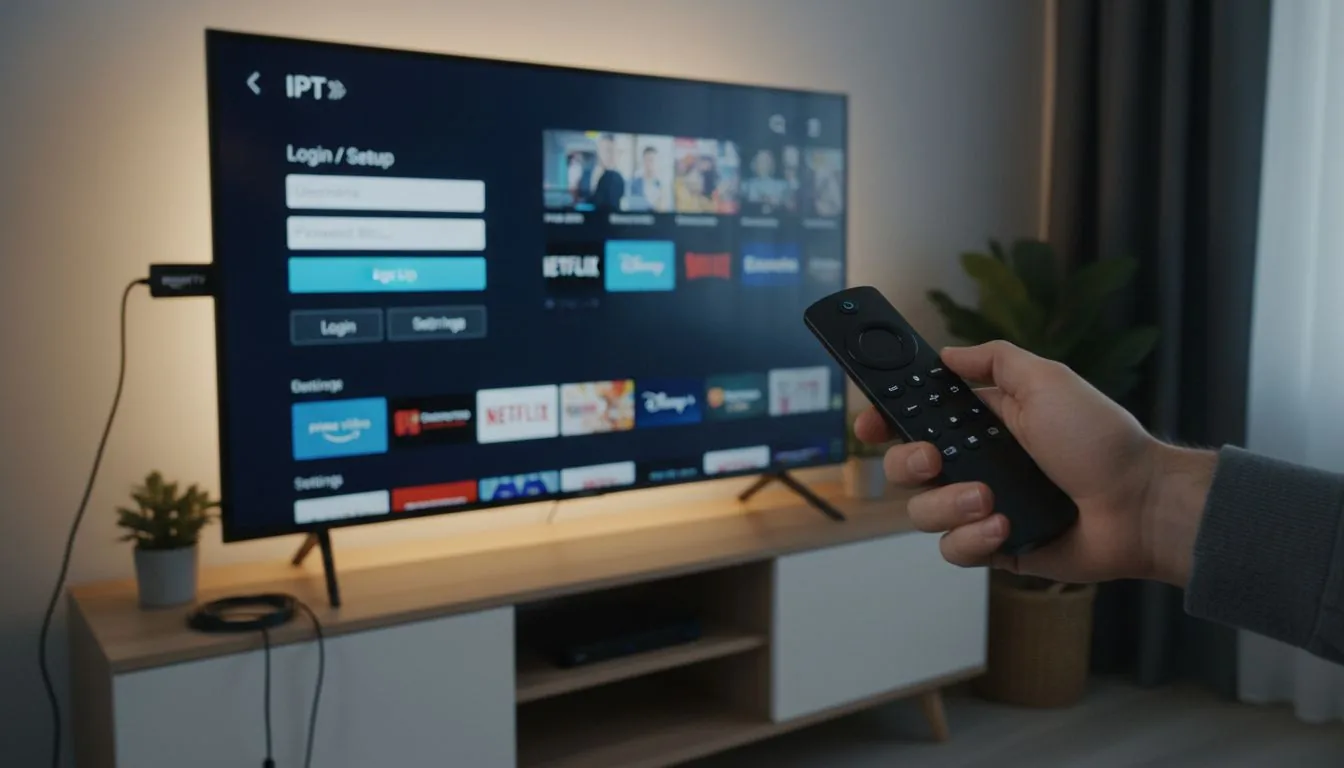
Table des matières
- Pourquoi choisir la Fire TV Stick pour votre abonnement IPTV ?
- Prérequis avant l'installation de votre abonnement IPTV
- Étape par étape : installer votre abonnement IPTV sur Fire TV Stick
- Résoudre les problèmes courants après l'installation
- Alternatives à la Fire TV Stick pour votre abonnement IPTV
- Conclusion : profitez pleinement de votre abonnement IPTV
Pourquoi choisir la Fire TV Stick pour votre abonnement IPTV ?
En 2026, la Fire TV Stick d'Amazon reste l'un des appareils les plus populaires pour profiter d'un abonnement IPTV en France. Compacte, abordable et ultra-performante, cette clé HDMI transforme n'importe quel téléviseur en une Smart TV connectée. Avec son processeur optimisé pour le streaming et sa compatibilité avec les chaînes en 4K/8K, elle est idéale pour les utilisateurs d'IPTV premium comme IPTV Pro Prime.
Voici les principaux avantages de la Fire TV Stick pour votre abonnement IPTV :
- Simplicité d'utilisation : interface intuitive et compatible avec la plupart des applications IPTV.
- Qualité d'image : prise en charge du HDR10+ et du Dolby Vision pour une expérience immersive.
- Polyvalence : fonctionne avec des services comme IPTV Pro Prime 12 mois, offrant +18 000 chaînes.
- Mises à jour régulières : Amazon améliore constamment son système pour une stabilité optimale.
Prérequis avant l'installation de votre abonnement IPTV
Avant de configurer votre abonnement IPTV sur Fire TV Stick, assurez-vous de disposer des éléments suivants :
| Élément | Détails |
|---|---|
| Fire TV Stick (modèle récent) | Les versions 4K (2023) ou Fire TV Stick Lite sont recommandées pour une compatibilité optimale. |
| Abonnement IPTV actif | Un abonnement IPTV Pro Prime 6 mois ou plus, avec identifiants valides (URL du serveur, nom d'utilisateur, mot de passe). |
| Connexion Internet stable | Minimum 25 Mbps pour le streaming en 4K, 10 Mbps pour la HD. |
| Compte Amazon | Nécessaire pour accéder à l'Appstore et télécharger des applications. |
| Télécommande Fire TV | Ou l'application mobile Amazon Fire TV pour une navigation plus fluide. |
Si vous n'avez pas encore souscrit à un abonnement, consultez notre page dédiée aux offres IPTV pour choisir la formule adaptée à vos besoins.
Étape par étape : installer votre abonnement IPTV sur Fire TV Stick
1. Activer les sources inconnues sur Fire TV Stick
Par défaut, Amazon restreint l'installation d'applications non disponibles sur l'Appstore. Pour installer une application IPTV comme Smart IPTV ou TiviMate, suivez ces étapes :
- Allumez votre Fire TV Stick et accédez à Paramètres (icône en forme d'engrenage).
- Sélectionnez Mon Fire TV > Options pour les développeurs.
- Activez ADB debugging et Applications de sources inconnues.
- Un message d'avertissement apparaît : confirmez en cliquant sur Activer.
2. Télécharger une application IPTV compatible
Plusieurs applications sont disponibles pour lire votre abonnement IPTV sur Fire TV Stick. Voici les plus populaires en 2026 :
- TiviMate : interface premium, personnalisable et optimisée pour les grandes listes de chaînes.
- Smart IPTV (SIPTV) : simple et efficace, compatible avec les playlists M3U.
- IPTV Smarters Pro : supporte les formats Xtream Codes et M3U, avec EPG intégré.
Pour installer une application non disponible sur l'Appstore (comme TiviMate) :
- Téléchargez le fichier APK de l'application depuis un site fiable (ex : APKMirror).
- Utilisez une application comme Downloader (disponible sur l'Appstore Amazon) pour télécharger l'APK directement sur votre Fire TV Stick.
- Ouvrez le fichier téléchargé et suivez les instructions pour installer l'application.
3. Configurer votre abonnement IPTV dans l'application
Une fois l'application installée, lancez-la et entrez les informations de votre abonnement IPTV :
- URL du serveur : fournie par IPTV Pro Prime (ex :
http://serveur.iptvproprime.com). - Nom d'utilisateur et mot de passe : reçus par email après votre souscription.
- Playlist M3U (si applicable) : certains fournisseurs envoient un fichier M3U à importer.
Exemple avec TiviMate :
- Ouvrez TiviMate et cliquez sur Ajouter une liste de lecture.
- Sélectionnez Xtream Codes ou M3U selon votre abonnement.
- Entrez les identifiants fournis par IPTV Pro Prime.
- Validez : vos chaînes apparaissent instantanément.
4. Optimiser les paramètres pour une meilleure expérience
Pour profiter pleinement de votre abonnement IPTV en 4K sur Fire TV Stick :
- Résolution : dans les paramètres de l'application IPTV, sélectionnez 4K si votre téléviseur le supporte.
- Buffering : augmentez la taille du buffer à 30 secondes pour éviter les coupures.
- EPG (Guide des programmes) : activez-le pour accéder aux horaires des émissions.
- Sous-titres : configurez-les selon vos préférences (langue, taille, couleur).
Résoudre les problèmes courants après l'installation
Même avec une configuration optimale, certains problèmes peuvent survenir. Voici les solutions aux erreurs les plus fréquentes :
1. L'application IPTV ne se lance pas
- Vérifiez que les sources inconnues sont activées dans les paramètres de la Fire TV Stick.
- Redémarrez l'appareil en maintenant le bouton Select + Play pendant 5 secondes.
- Réinstallez l'application si le problème persiste.
2. Les chaînes ne s'affichent pas ou sont en buffer constant
- Testez votre connexion Internet : un débit insuffisant peut causer des coupures. Utilisez un câble Ethernet via un adaptateur USB si possible.
- Changez de serveur DNS : dans les paramètres réseau de la Fire TV Stick, utilisez
8.8.8.8(Google) ou1.1.1.1(Cloudflare). - Contactez le support de IPTV Pro Prime pour vérifier la stabilité de votre serveur.
3. Problèmes de son ou de synchronisation
- Dans les paramètres de l'application IPTV, désactivez le Dolby Audio si votre téléviseur ne le supporte pas.
- Activez le mode PCM pour une meilleure compatibilité.
- Mettez à jour le firmware de votre Fire TV Stick via Paramètres > Mon Fire TV > Mises à jour.
Pour des solutions plus détaillées, consultez notre article Comment Réparer les Problèmes IPTV Courants.
Alternatives à la Fire TV Stick pour votre abonnement IPTV
Si la Fire TV Stick ne répond pas à vos attentes, voici d'autres appareils compatibles avec un abonnement IPTV en 2026 :
- NVIDIA Shield TV : le top pour la 4K HDR et les jeux, mais plus cher.
- Box Android TV (ex : Xiaomi Mi Box S, Chromecast avec Google TV) : offre une grande flexibilité pour les applications IPTV.
- Smart TV : les téléviseurs Samsung, LG ou Sony intègrent souvent des applications IPTV nativement. Découvrez comment configurer IPTV sur Smart TV Samsung.
- PC/Mac : avec des logiciels comme VLC ou Kodi, vous pouvez diffuser votre abonnement IPTV sur grand écran.
Pour choisir le meilleur appareil selon votre budget, lisez notre comparatif Abonnement IPTV 2026 : lequel choisir selon vos besoins.
Conclusion : profitez pleinement de votre abonnement IPTV
Installer un abonnement IPTV sur Fire TV Stick est un jeu d'enfant en 2026, à condition de suivre les étapes clés : activer les sources inconnues, choisir une application adaptée, et configurer correctement vos identifiants. Avec IPTV Pro Prime, vous bénéficiez d'une qualité 4K/8K inégalée, d'une stabilité optimale et d'un support réactif en cas de problème.
N'attendez plus pour transformer votre téléviseur en une plateforme de divertissement ultime. Souscrivez dès maintenant à un abonnement IPTV Pro Prime 24 mois et suivez ce guide pour une installation sans tracas.
Besoin d'aide ? Consultez notre FAQ ou contactez notre équipe pour un accompagnement personnalisé.
Questions fréquentes
Quelle vitesse internet est nécessaire pour regarder l'IPTV en 4K sur Fire TV Stick ?
Pour un streaming fluide en 4K, une connexion internet d'au moins 25 Mbps est recommandée. En dessous de 10 Mbps, la qualité sera limitée à la HD. Un débit stable évite les coupures et le buffering. Utilisez un câble Ethernet si le Wi-Fi est instable.
Puis-je installer une application IPTV non disponible sur l'Appstore Amazon ?
Oui, en activant les sources inconnues dans les paramètres de la Fire TV Stick. Téléchargez l'APK depuis un site fiable comme APKMirror, puis installez-le via une application comme Downloader. Cette méthode est nécessaire pour des apps comme TiviMate ou IPTV Smarters Pro.
Pourquoi mes chaînes IPTV ne s'affichent-elles pas après la configuration ?
Vérifiez d'abord que vos identifiants (URL du serveur, nom d'utilisateur, mot de passe) sont corrects. Une connexion internet trop lente ou un serveur IPTV saturé peut aussi causer ce problème. Essayez de changer de serveur DNS ou contactez votre fournisseur pour vérifier la stabilité du service.
La Fire TV Stick est-elle compatible avec tous les abonnements IPTV ?
La plupart des abonnements IPTV fonctionnent sur Fire TV Stick, notamment ceux utilisant des playlists M3U ou Xtream Codes. Cependant, certains fournisseurs peuvent nécessiter des applications spécifiques non disponibles sur l'Appstore. Vérifiez la compatibilité avec votre abonnement avant l'achat.
Comment éviter les coupures et le buffering pendant le visionnage ?
Augmentez la taille du buffer dans les paramètres de votre application IPTV (30 secondes minimum). Utilisez une connexion filaire via un adaptateur Ethernet si possible. Évitez les heures de pointe où les serveurs sont surchargés. Un redémarrage de la Fire TV Stick peut aussi résoudre les problèmes temporaires.
Prêt à découvrir IPTV Pro Prime ?
+18 000 chaînes 4K Ultra HD — Activation instantanée.
Voir les abonnements